
Hướng dẫn hiển thị nguồn – ShowSource lá mail

Sau đây là bài viết hướng dẫn thao tác hiển thị nguồn – ShowSource lá mail mà bạn nhận được hoặc gửi đi để biết chính xác thông tin địa chỉ gửi/nhận, địa chỉ IP gửi, địa chỉ IP nhận
Thao tác này sẽ giúp bạn dễ dàng kiểm tra lá mail đó có phải là mail từ máy chủ Email giả mạo hay đơn giản giúp bạn có thêm thông tin về lá mail bạn nhận được.
Webmail Email Pro của Mắt Bão
Bước 1: Đăng nhập địa chỉ mail vào Webmail http://mail.domain.com ( domain.com được thay thế bằng tên miền của bạn )
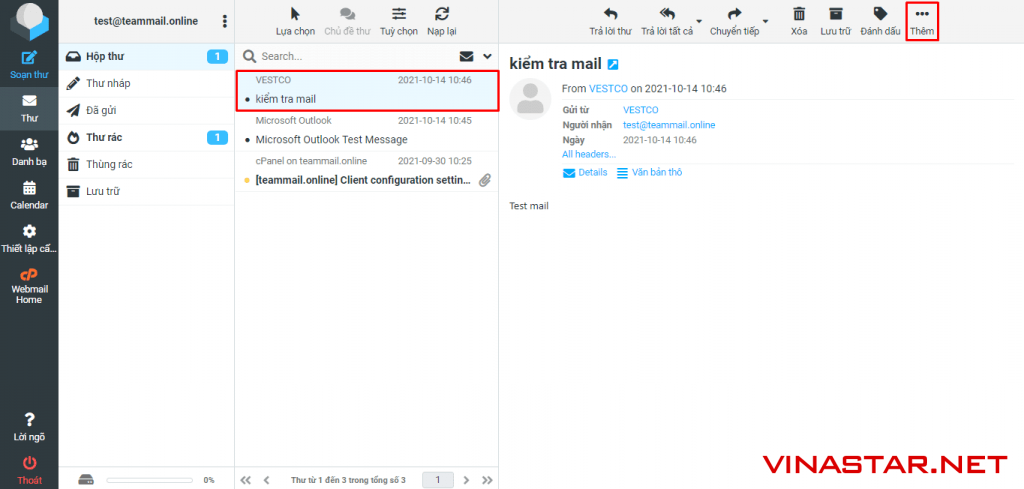
Bước 2: Chọn lá mail muốn hiển thị và bấm thêm
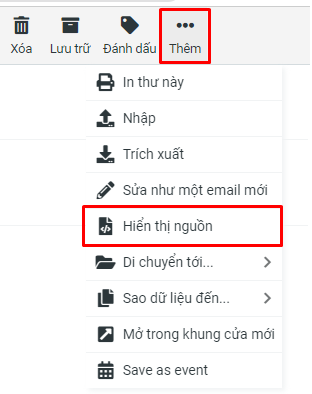
Bước 3: Chọn Showsource-Hiển thị nguồn
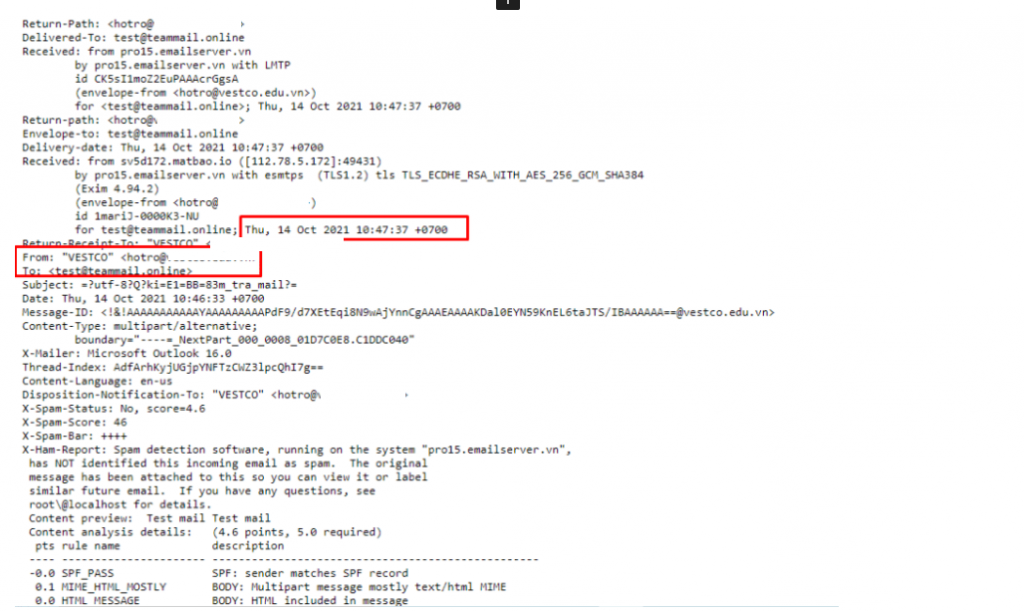
Tại đây bạn có thể biết được thông tin của lá mail bao gồm địa chỉ IP gửi, nhận, header và một số thông tin khác
Webmail Email 4B của Mắt Bão
Bước 1: Đăng nhập địa chỉ mail vào Webmail http://mail.domain.com ( domain.com được thay thế bằng tên miền của bạn )
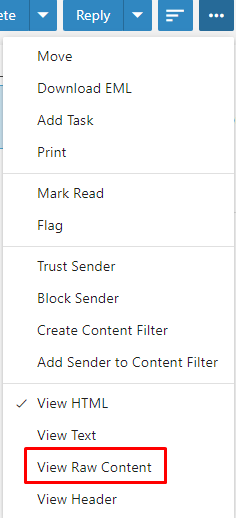
Bước 2: Chọn lá mail muốn hiển thị và bấm thêm
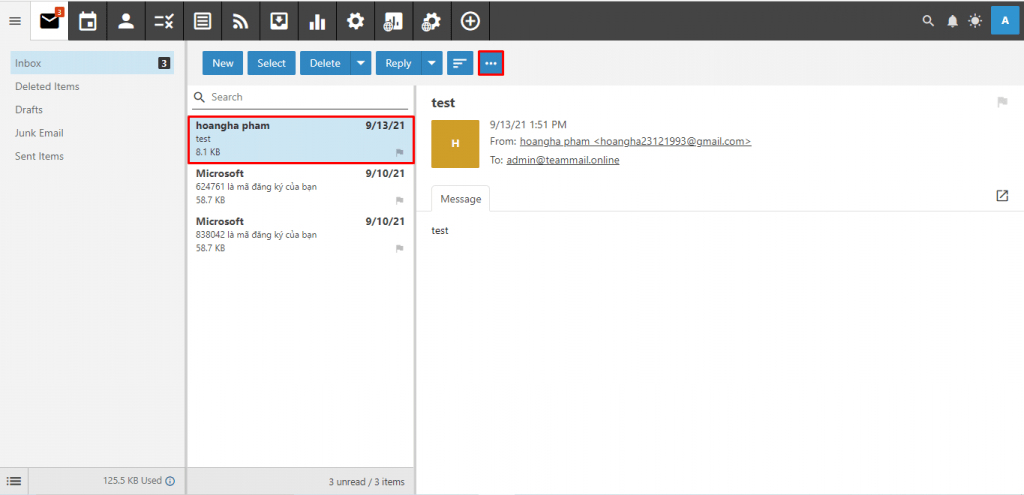
Bước 3: Chọn View RawContent
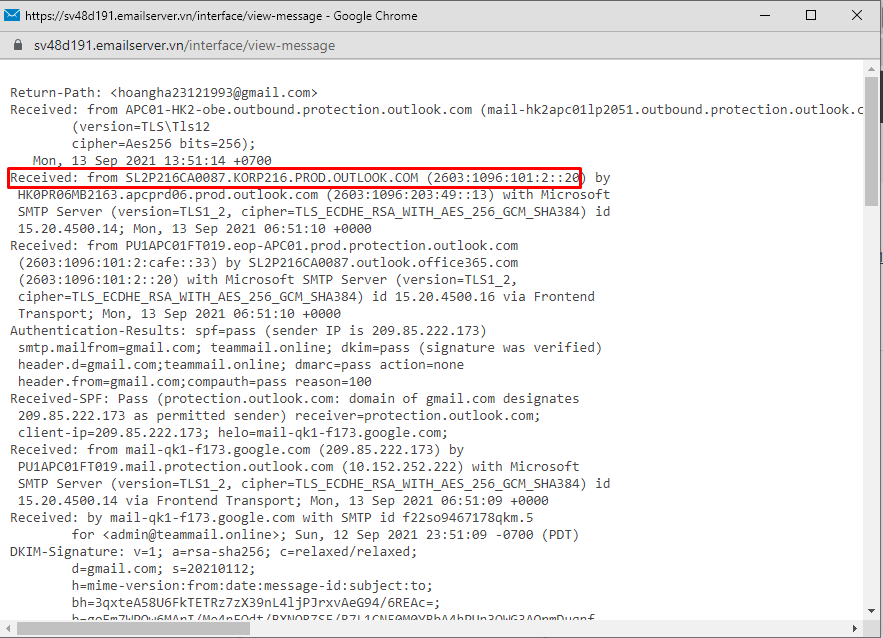
Tại đây bạn có thể biết được thông tin của lá mail bao gồm địa chỉ IP gửi, nhận, header và một số thông tin khác
Webmail Email Office 365
Bước 1: Đăng nhập địa chỉ mail vào Webmail https://outlook.live.com/owa/
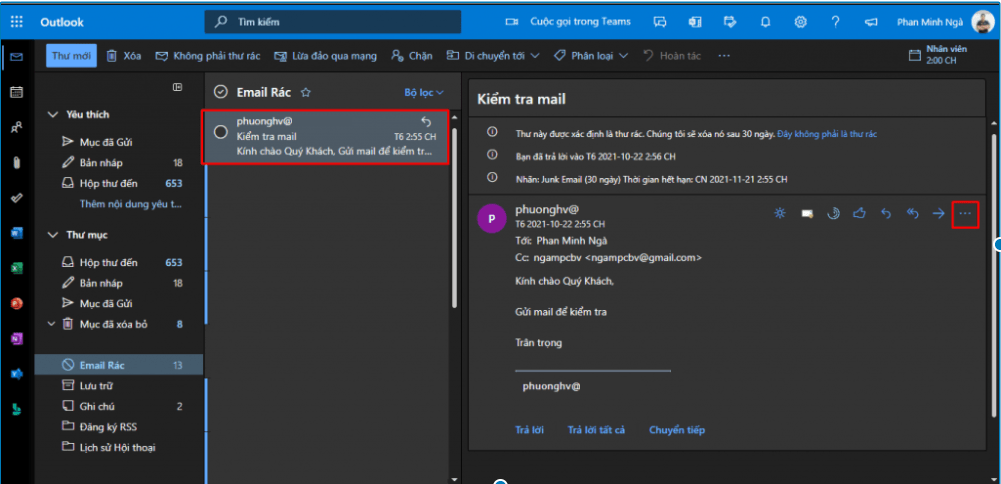
Bước 2: Chọn lá mail muốn hiển thị và chọn thêm hành động
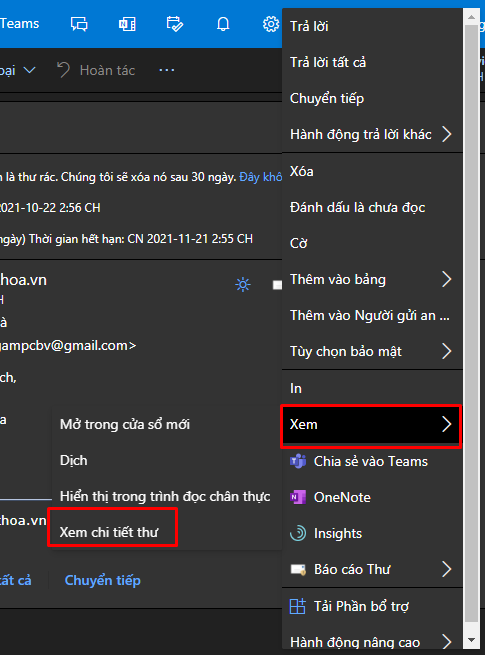
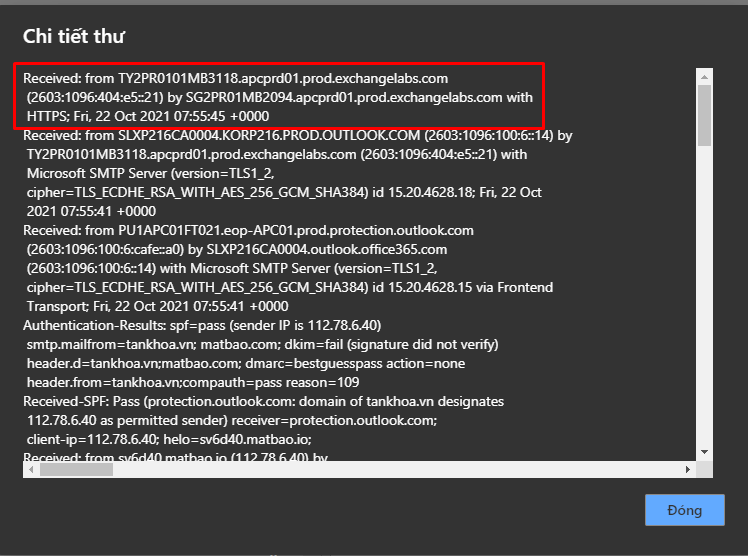
Bước 3: Chọn Xem và chọn Xem chi tiết thư
Tại đây bạn có thể biết được thông tin của lá mail bao gồm địa chỉ IP gửi, nhận, header và một số thông tin khác
Phần mềm Outlook
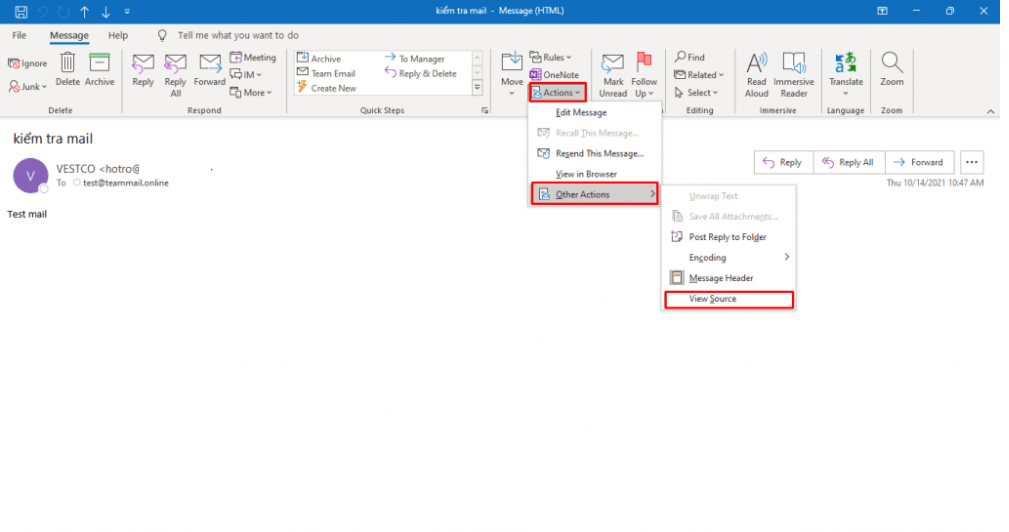
Bước 1: Mở lá mail muốn kiểm tra
Bước 2: Chọn Actions >> Other Actions >> View Source
Chúc bạn thao tác thành công

